
安裝與使用(Linux)
這一頁是 Linux 版的安裝、加入輸入來源與移除。打字、字根表、補字與更新和 macOS 版相同,見 安裝與使用。
請先看這段:Linux 版的套件沒有 GPG 簽章,也不在各發行版的官方套件庫裡。請只從 GitHub 上 zizai-ime/zizai-ime 的 Releases 下載,安裝前先核對 SHA-256(「下載與核對」的第 2 步)。
系統需求
- x86_64(64 位元的 Intel、AMD)電腦。還沒有 ARM64 版。
- 輸入法框架:IBus 1.5 以上(GNOME 等),或 Fcitx5 5.1.7 以上(KDE 等)。
- 有現成套件的發行版:
- Ubuntu 24.04、26.04,Debian 13:
.deb - Fedora 43、44:
.rpm
- Ubuntu 24.04、26.04,Debian 13:
- 其他發行版(包括 Arch Linux)用通用版
ZiZai-Linux-x64-<版本>.tar.gz,要 glibc 2.39 以上(和 Ubuntu 24.04 同期或更新的發行版)。 - 實際測過的是 Ubuntu 26.04 的 GNOME(IBus)。上面其他發行版是在乾淨的系統裡裝好,用自動測試打字確認過,沒有在實際的桌面上試過。
下載與核對
Linux 版的最新版本是 1.1.3,更新內容與 SHA-256 見 字在 1.1.3。
-
到 字在 1.1.3 下載。檔名裡有發行版的名稱:
發行版 格式 檔名裡的字 Ubuntu 24.04、26.04 .debubuntu24.04、ubuntu26.04Debian 13 .debdebian13Fedora 43、44 .rpmfc43、fc44其他發行版(包括 Arch Linux) .tar.gz只有一個檔: ZiZai-Linux-x64-<版本>.tar.gz.deb與.rpm每個發行版有三個檔,下載其中兩個:zizai(內建資料與「字在設定」,一定要),加上ibus-zizai(GNOME 等用的 IBus)或fcitx5-zizai(KDE 等用的 Fcitx5)。兩個框架都有在用,就三個都裝。不知道用的是哪一個,在終端機執行pgrep -l 'ibus-daemon|fcitx5',看列出的是ibus-daemon還是fcitx5。 -
再下載
SHA256SUMS,放在同一個資料夾,在那個資料夾執行:sha256sum -c --ignore-missing SHA256SUMS你下載的每個檔後面都要是「OK」(有些系統顯示「成功」)。出現「FAILED」(或「失敗」)就不要安裝,刪掉重新下載。
安裝
在放下載檔的資料夾執行下面的指令。資料夾裡只放這次下載的檔,舊版的先刪掉。用 Fcitx5 的話,把 ibus-zizai 換成 fcitx5-zizai 。
-
Ubuntu、Debian:
sudo apt install ./zizai_*.deb ./ibus-zizai_*.deb -
Fedora:
sudo dnf install ./zizai-*.rpm ./ibus-zizai-*.rpm -
其他發行版(通用版):
tar xf ZiZai-Linux-x64-<版本>.tar.gz
cd ZiZai-Linux-x64-<版本>
sudo ./install.sh
缺少系統程式庫時,裝好後會列出來,請用發行版的套件管理程式補裝。解開的資料夾請留著,移除時要用。
程式裝在 /usr ,詞庫、擴充字根表與設定在 ~/.local/share/zizai 。
升級:下載新版,照同樣的步驟再裝一次,不必先移除。詞庫、擴充字根表與設定都會保留。
加入輸入來源
裝好後先登出再登入,系統才找得到字在。
GNOME(IBus)
-
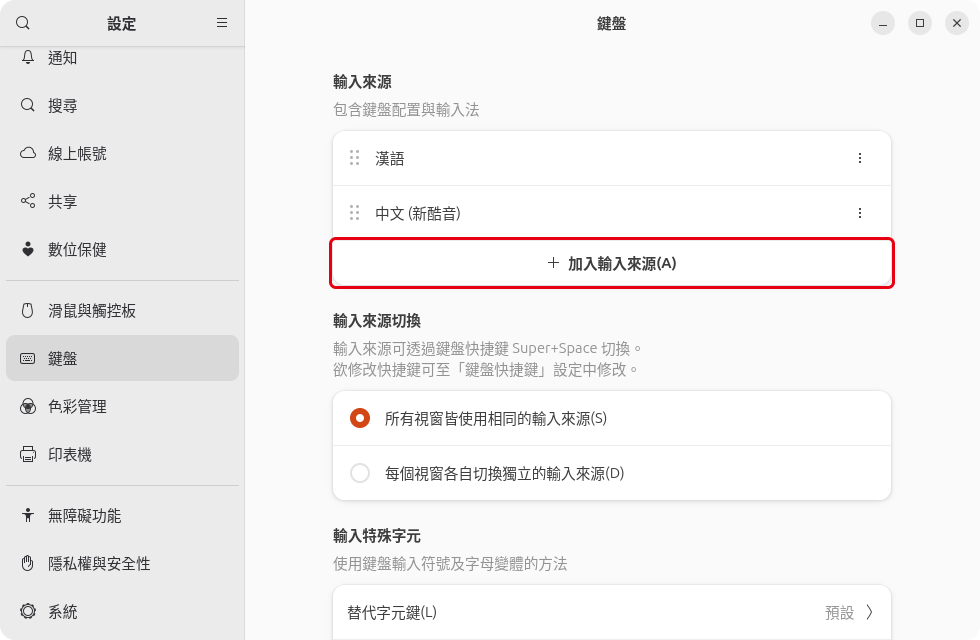
打開「設定」→「鍵盤」,在「輸入來源」按「加入輸入來源」:
-
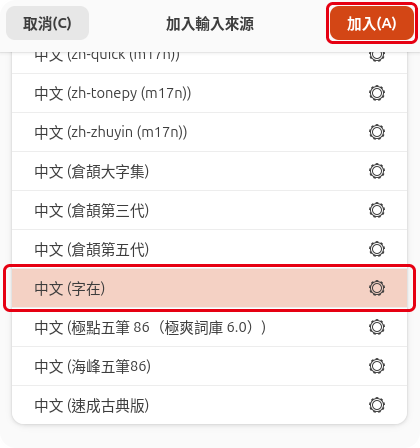
選「中文 (臺灣)」,再選「中文 (字在)」,按「加入」:
Fcitx5:打開「Fcitx 5 設定」,在「輸入法」把「字在」加到目前的輸入法,按「套用」。
切換輸入法
- GNOME:按 Super+空白鍵(Super 多半是有 Windows 標誌的那顆鍵),或從畫面右上角的輸入來源選單選「中文 (字在)」。切到字在時,右上角顯示「字」。
- Fcitx5:按 Ctrl+空白鍵(Fcitx5 的預設),或從系統匣選。
字在沒有自己的中英切換鍵,要打英文就切回英文的輸入來源。
打字與選字
打字、選字、三碼(由四碼推導)與四碼、標點與符號、字根表,和 macOS 版相同,見 安裝與使用 的「打字與選字」以後各節。
選項在輸入法選單:GNOME 是畫面右上角的輸入來源選單,Fcitx5 是系統匣裡「字在」底下的選單。
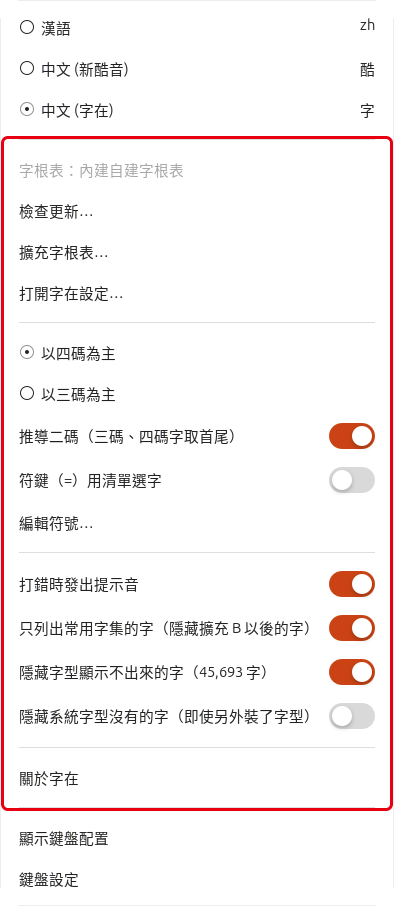
- 字在的第一行是目前用的字根表,例如「字根表:內建自建字根表」。
- 以四碼為主(預設)/以三碼為主、推導二碼(預設開啟)、符鍵(=)用清單選字(預設關閉)、打錯時發出提示音(預設開啟):和 macOS 版相同。
- 只列出常用字集的字(預設開啟)、隱藏字型顯示不出來的字(預設開啟)、隱藏系統字型沒有的字(預設關閉):見下面的「擴充區的字」。
- 「檢查更新…」「擴充字根表…」「打開字在設定…」「編輯符號…」「關於字在」:打開「字在設定」的對應分頁。
字在設定
從應用程式選單打開「字在設定」。「首頁」(版本與更新)和「我的詞庫」「擴充字根表」「符號」「查碼」的用法和 macOS 版相同,見 安裝與使用 的「標點與符號」到「版本與更新」各節。
自己下載的資料更新檔( .zizaipack ),在首頁按「匯入資料更新檔…」匯入。Linux 版還不能在檔案管理員裡按兩下開啟。
擴充區的字
「只列出常用字集的字」預設開啟,擴充 B 以後的罕用字不會出現在候選字視窗;自己補的字和擴充字根表的字照樣出現。想打這些字,在輸入法選單取消勾選這一項。
取消之後,所有字型都顯示不出來的字,「隱藏字型顯示不出來的字」(預設開啟)會藏起來。想打這些字,可以安裝全字庫的字型:
- 到政府資料開放平臺的全字庫資料集( https://data.gov.tw/dataset/5961 )下載
Fonts_Sung.zip(全字庫宋體);要楷體可以另外下載Fonts_Kai.zip。 - 解壓縮,把字型檔放進
~/.local/share/fonts,再執行fc-cache -f。 - 登出再登入,字在會重新檢查哪些字顯示得出來。
「隱藏系統字型沒有的字(即使另外裝了字型)」預設關閉。打開後,只有另外安裝的字型才顯示得出來的字也不列入候選;對方看不看得到,仍要看對方的電腦與字型。發行版的套件裝在 /usr/share/fonts 的字型算系統字型,其他位置的(例如 ~/.local/share/fonts )算另外安裝的。
全字庫字型由全字庫網站提供,依政府資料開放授權條款或 SIL Open Font License 1.1 授權;字在不附字型檔。
移除
-
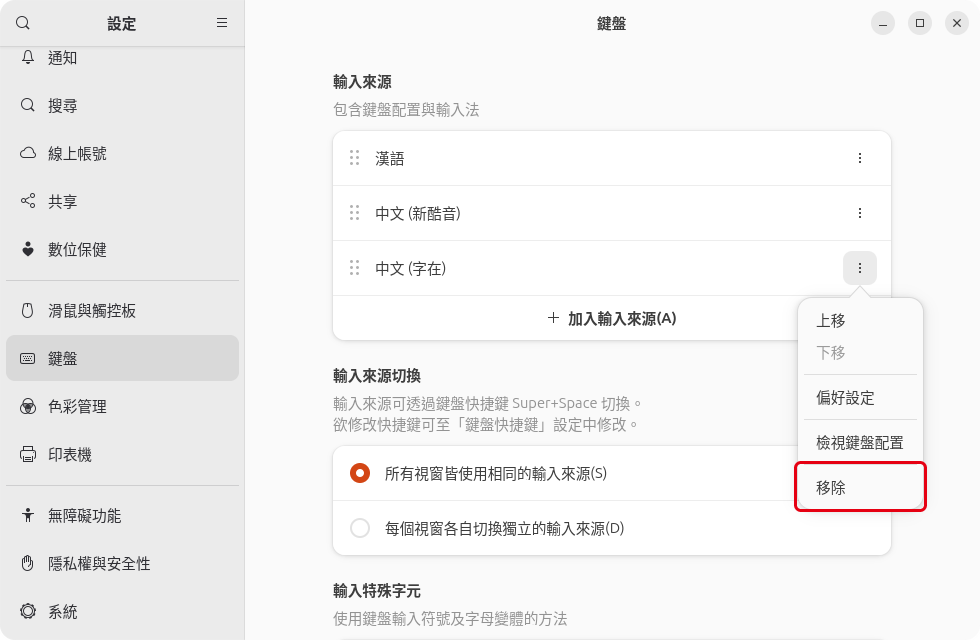
先把「字在」從輸入來源拿掉。GNOME:「設定」→「鍵盤」→「輸入來源」,按「中文 (字在)」右邊的「⋮」→「移除」:
-
移除套件。
ibus-zizai、fcitx5-zizai會跟著zizai一起移除:- Ubuntu、Debian:
sudo apt remove zizai - Fedora:
sudo dnf remove zizai - 通用版:在當初解開的資料夾執行
sudo ./uninstall.sh。
- Ubuntu、Debian:
-
登出再登入。
詞庫、擴充字根表、設定與匯入的資料更新檔( ~/.local/share/zizai )會留著,重新安裝後還能用。不要了的話,刪掉這個資料夾,見 隱私權政策。
目前的限制
- 還沒有 ARM64 版。
- 套件沒有套件庫,不會跟著系統更新。有沒有新版,可以在「字在設定」的首頁按「檢查更新」。
- 候選字視窗由 IBus 或 Fcitx5 畫,外觀跟著桌面的主題。
- 切到字在時,IBus 改用美式鍵盤配置,字根鍵的位置才不會跟著鍵盤配置變;Fcitx5 用輸入法群組的鍵盤配置。
- 「字在設定」的「符號」分頁不能切換符鍵(=)的用法,請用輸入法選單。
- GNOME「輸入來源」裡「中文 (字在)」的「⋮」→「偏好設定」還沒有作用,選項請用輸入法選單。
- 還沒在實際的桌面上測過 KDE Plasma,以及 Firefox、LibreOffice、終端機、Chromium 與 Electron 的 App、Qt 的程式。遇到打不出字的 App,請回報。
遇到問題請到 GitHub 的 Issues 回報。Issues 是公開的:不要貼系統記錄的原文,也不要上傳 user.db 、user.pack 或含個人資料的截圖;需要記錄時,我們會說明只要哪幾行。
本頁截圖裡的是 GNOME 的介面,用來說明安裝與使用的步驟;紅框與裁切是字在開發小組加的。