安裝與使用(Windows)
這一頁是 Windows 版的安裝、切換與解除安裝。打字、字根表、補字與更新和 macOS 版相同,見 安裝與使用。
請先看這段:Windows 版的安裝程式與輸入法還沒有數位簽章,Windows 會跳出安全警告。開了「智慧型應用程式控制」或由公司、學校管理的電腦,可能裝不起來,或裝好了也用不了字在(見「目前的限制」)。安裝前請先核對 SHA-256(「安裝」的第 2 步)。
下載
Windows 版的最新版本是 1.1.3,更新內容與 SHA-256 見 字在 1.1.3。


- 64 位元(大多數電腦):Windows 10、11。32 位元的 App 也能用字在。
- 32 位元:32 位元的 Windows 10。
- 不知道是哪一種:到「設定」→「系統」→「系統資訊」(Windows 10 是「關於」),看「系統類型」是「64 位元作業系統」還是「32 位元作業系統」。
系統需求
- Windows 10 或 11,64 位元與 32 位元的檔案不同(見「下載」)。
- 「字在設定」要用 Microsoft Edge WebView2 。Windows 11 內建;沒有的話,安裝程式會連網下載安裝。
- 實際測過的是 Windows 11 Pro(組建 26300,64 位元,含 32 位元的 App)與全新安裝的 Windows 10 專業版 22H2(64 位元與 32 位元)。更早的 Windows 10 沒有實測,能安裝不代表一定相容。
- ARM64 的電腦還不支援,見「目前的限制」。
安裝
-
從上面的「下載」下載符合電腦的檔案。請只從 GitHub 上
zizai-ime/zizai-ime的 Releases 下載。 -
核對 SHA-256:在下載的資料夾空白處按右鍵,選「在終端機中開啟」(Windows 10 要按住 Shift 再按右鍵,選「在這裡開啟 PowerShell 視窗」),執行下面這行(
<檔名>換成下載的檔名),把 Hash 欄的值和 Releases 頁面上的 SHA-256 比對:Get-FileHash .\<檔名> -Algorithm SHA256不相同就不要安裝,刪掉重新下載。只看檔名不能確認內容。
-
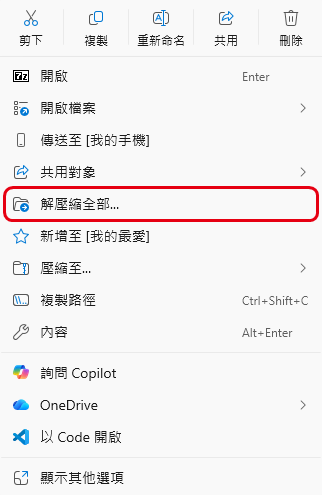
在下載的檔案上按右鍵,選「解壓縮全部」(Windows 11 沒看到的話,先按「顯示其他選項」):
-
按「解壓縮」,會打開裡面有
ZiZai.exe的資料夾: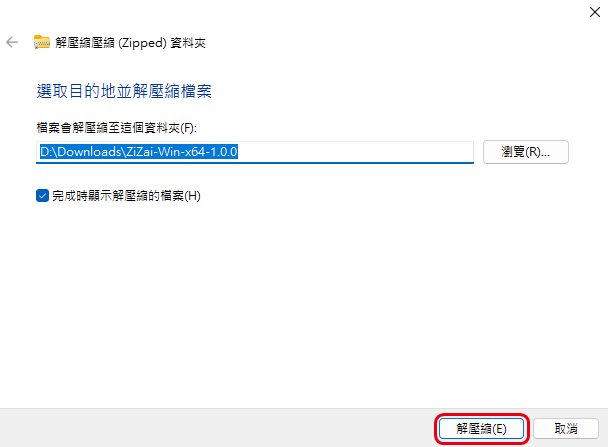
-
按兩下
ZiZai.exe。如果出現「Windows 已保護您的電腦」,表示 Windows 無法用數位簽章確認發行者,不代表檔案一定安全,也不代表一定有害。確定是從上面的 Releases 下載、SHA-256 也相符,要安裝的話再按「其他資訊」: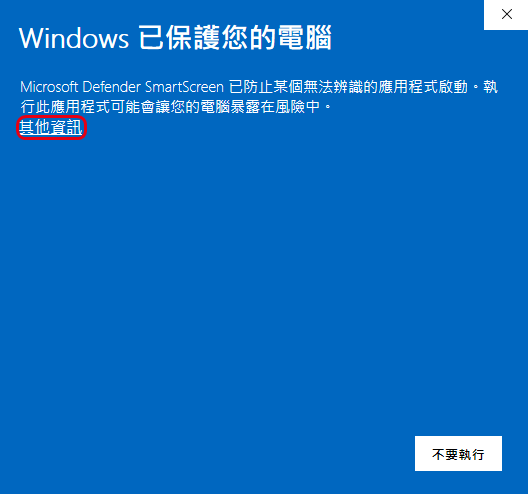
-
確認「應用程式」是
ZiZai.exe,按「仍要執行」。不確定來源、雜湊值不符、出現其他威脅警告,或沒有「仍要執行」時,請停止安裝: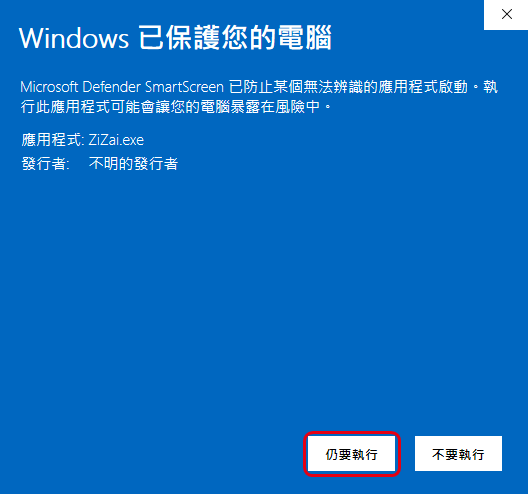
-
「使用者帳戶控制」問是否允許變更時,按「是」。畫面和這裡寫的不同時,請停止。
-
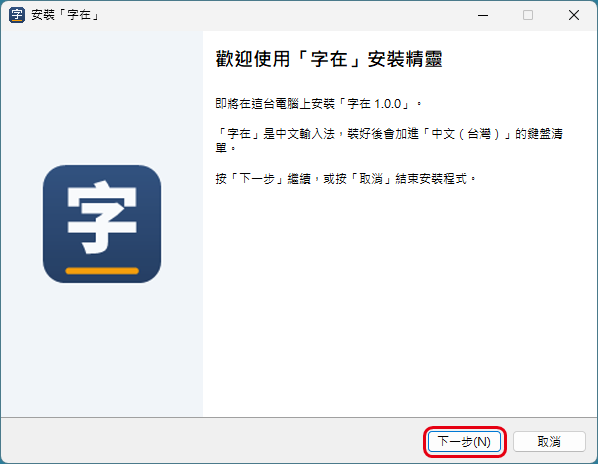
按「下一步」:
-
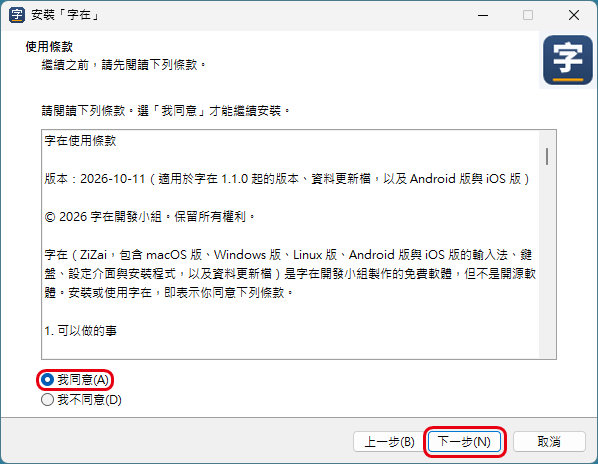
看過「使用條款」,選「我同意」再按「下一步」開始安裝。按「取消」就不會安裝:
-
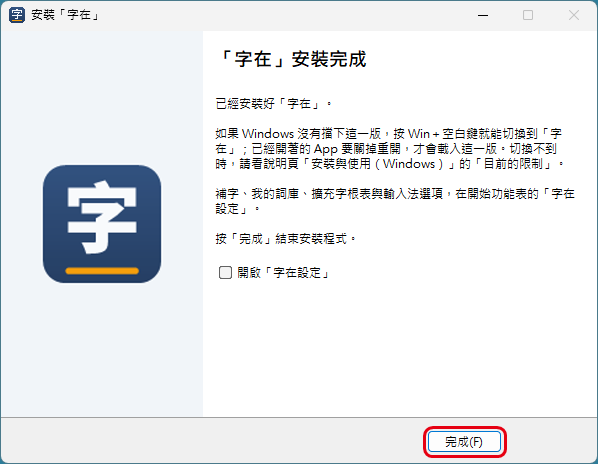
看到「『字在』安裝完成」,按「完成」:
- 「字在」會加進「繁體中文 (台灣)」的鍵盤清單。要確認的話:「設定」→「時間與語言」→「語言與地區」,按「繁體中文 (台灣)」右邊的「⋯」→「語言選項」,在「鍵盤」找「字在」(Windows 10 是「設定」→「時間與語言」→「語言」,點「繁體中文 (台灣)」再按「選項」):
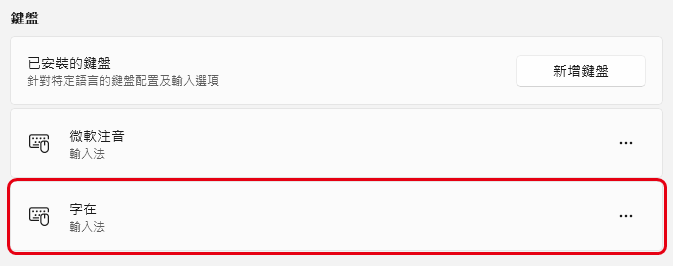
沒有「字在」時,按「已安裝的鍵盤」右邊的「新增鍵盤」(Windows 10 在「鍵盤」下面),選「字在」。
「字在設定」會一起裝在開始功能表。程式在 C:\Program Files\Zizai ,詞庫、擴充字根表與設定在 %APPDATA%\Zizai 。
已經開著的 App 要關掉重開,才會用到剛裝好的字在,升級後也一樣。升級時直接執行新版的安裝程式,不必先解除安裝;「字在設定」開著的話,選「自動關閉這些應用程式」再按「下一步」。
切換輸入法
-
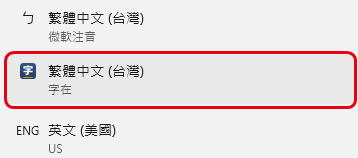
按 Win+空白鍵,選「字在」:
-
切到「字在」後,工作列右下角會顯示「中」;按一下變成「英」,按鍵直接打英文,再按一下切回「中」:


打字與選字
打字、選字、三碼(由四碼推導)與四碼、標點與符號、字根表,和 macOS 版相同,見 安裝與使用 的「打字與選字」以後各節。macOS 版寫在「輸入法選單」的選項,Windows 版在「字在設定」的「輸入法選項」分頁。
內建的是「字在自建字根表(依部件與筆順規則自建)」:以大易輸入法的字根為基礎,拆字碼由程式依字在的取碼規則、全字庫的部件與筆順資料,以及人工指定與調整的字根清單產生,不是任何輸入法廠商的官方字根表。字在與任何輸入法廠商沒有合作或隸屬關係,也未經其背書。有些字的拆法可能和你習慣的不同,可以在「字在設定」的「擴充字根表」分頁替這些字加上你習慣的輸入碼。
字在設定
-
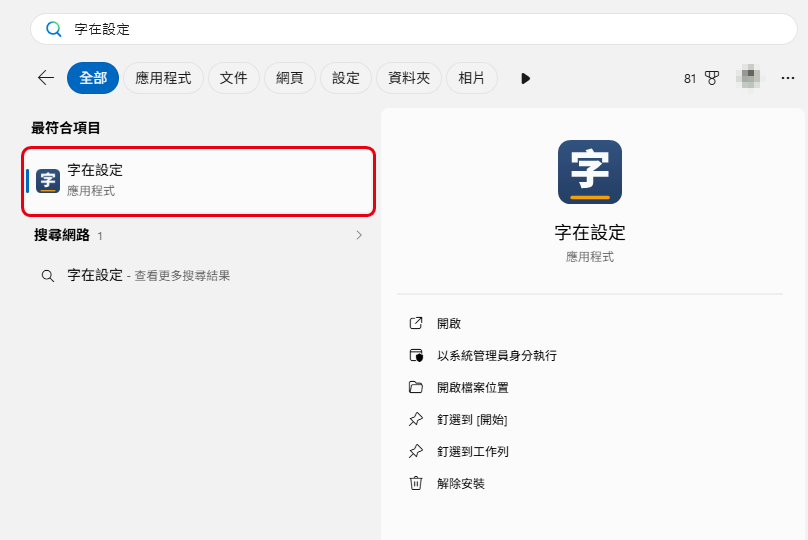
按「開始」,搜尋「字在設定」並打開:
-
「首頁」(版本與更新)和「我的詞庫」「擴充字根表」「符號」「查碼」的用法和 macOS 版相同,見 安裝與使用 的「標點與符號」到「版本與更新」各節。自己下載的資料更新檔(
.zizaipack)也可以在檔案總管裡按兩下匯入。 -
「輸入法選項」分頁放的是 macOS 版在輸入法選單裡的選項,改了自動儲存,切回其他 App 打字時生效:
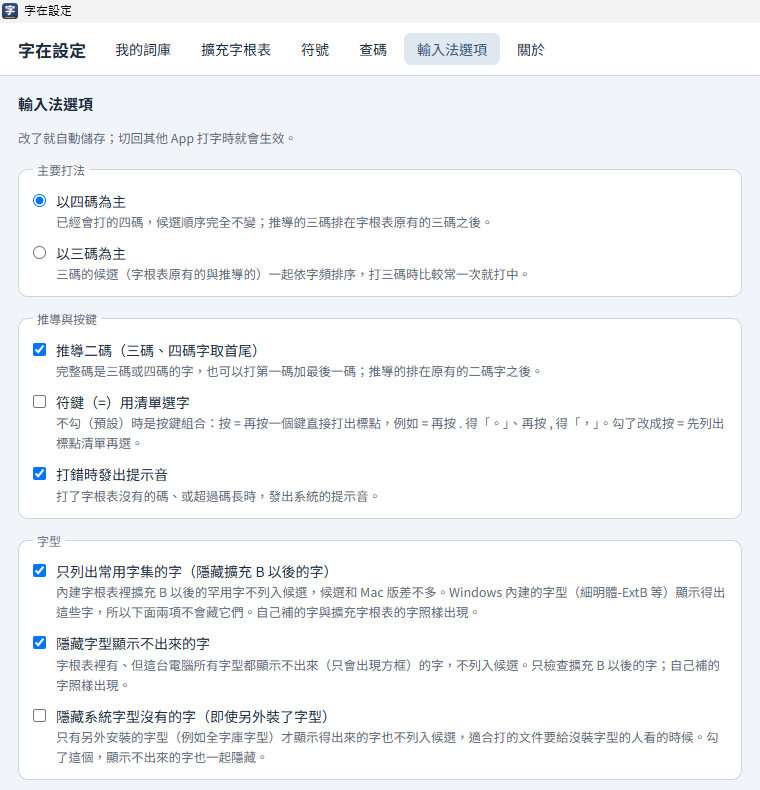
- 以四碼為主(預設)/以三碼為主:主要打法,和 macOS 版相同;三碼包含由四碼推導的三碼。
- 推導二碼(預設開啟):三碼、四碼的字也能用首尾兩碼打。
- 符鍵(=)用清單選字(預設關閉):關閉時用按鍵組合,打開時先列出標點清單再選。
- 打錯時發出提示音(預設開啟)。
- 只列出常用字集的字(預設開啟):擴充 B 以後的罕用字不列入候選。
- 隱藏字型顯示不出來的字(預設開啟)、隱藏系統字型沒有的字(預設關閉):見下一節。
擴充區的字
「輸入法選項」的「只列出常用字集的字」預設開啟,擴充 B 以後的罕用字不會出現在候選字視窗;自己補的字和擴充字根表的字照樣出現。想打這些字,取消勾選這一項。
取消之後,Windows 內建字型(細明體-ExtB 等)顯示得出來的字會出現在候選字視窗;所有字型都顯示不出來的字,「隱藏字型顯示不出來的字」(預設開啟)會藏起來。想打這些字,可以安裝全字庫的字型:
- 到政府資料開放平臺的全字庫資料集( https://data.gov.tw/dataset/5961 )下載
Fonts_Sung.zip(全字庫宋體);要楷體可以另外下載Fonts_Kai.zip。 - 解壓縮,選取所有字型檔,按右鍵選「安裝」。
- 重新開啟要打字的 App,字在會重新檢查哪些字顯示得出來。
「隱藏系統字型沒有的字(即使另外裝了字型)」預設關閉。打開後,只有另外安裝的字型才顯示得出來的字也不列入候選;對方看不看得到,仍要看對方的電腦與字型。
全字庫字型由全字庫網站提供,依政府資料開放授權條款或 SIL Open Font License 1.1 授權;字在不附字型檔。
解除安裝
-
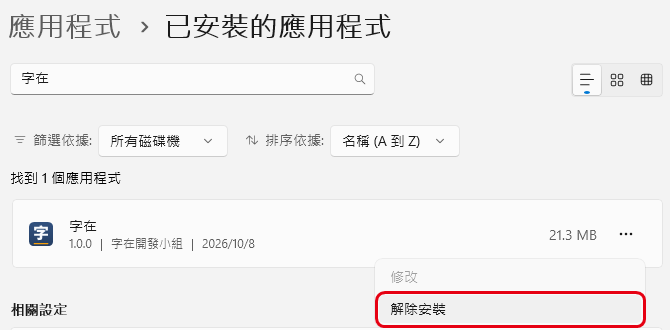
「設定」→「應用程式」→「已安裝的應用程式」,搜尋「字在」,按右邊的「⋯」→「解除安裝」,再按一次「解除安裝」(Windows 10 是「設定」→「應用程式」→「應用程式與功能」,點「字在」,按「解除安裝」,再按一次「解除安裝」確認):
-
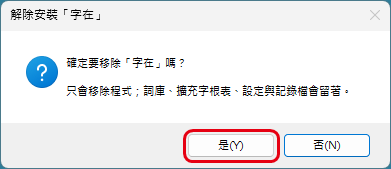
「使用者帳戶控制」按「是」。問「確定要移除『字在』嗎?」時按「是」(只移除程式):
-
看到「『字在』解除安裝完成」,按「確定」。「有些項目無法移除」指的是還開著的 App 正在用的檔案,重新開機時會自動刪除;沒有 App 在用字在時,訊息是「已經從這台電腦移除『字在』」:
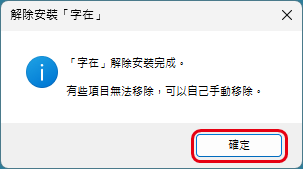
解除安裝會刪掉 C:\Program Files\Zizai 、開始功能表的「字在設定」,並從鍵盤清單移除「字在」。詞庫、擴充字根表、設定與匯入的資料更新檔( %APPDATA%\Zizai ),以及記錄檔( %LOCALAPPDATA%\Zizai 的 tsf.log 與 tsf.log.1 )會留著,重新安裝後還能用。不要了的話,關掉用過字在的 App,再刪掉這兩個資料夾,見 隱私權政策。
目前的限制
- 還沒有 ARM64 版。ARM64 的電腦可以安裝 x64 版,但原生 ARM64 的 App 用不了字在。
- 64 位元的 Windows 裝 x86 版時,安裝程式會擋下,請改用 x64 版(不然 64 位元的 App 用不了字在)。
- 安裝程式和輸入法還沒有數位簽章:
- 安裝程式會被 SmartScreen 警告(「安裝」的第 5、6 步)。
- 開了「智慧型應用程式控制」時,可能擋下未簽章的輸入法,字在就用不了(還沒實測)。狀態在「Windows 安全性」→「應用程式與瀏覽器控制」→「智慧型應用程式控制設定」。字在不會關掉這項保護,也請不要為了字在關掉它。
- 公司、學校管理的電腦可能擋下安裝程式或輸入法,請洽系統管理員。
- 在測過的電腦上,每個載入字在的 App 約多用 50 MB 記憶體,實際用量依情況不同。
- 候選字視窗沒有深色模式,也不能用滑鼠選字。
- 只接受 UILess 輸入法的程式(例如部分全螢幕遊戲)用不了字在。
- 換了深色、淺色模式後,工作列的「中」「英」要切換一次輸入法才會換顏色。
遇到問題請到 GitHub 的 Issues 回報。Issues 是公開的:不要貼記錄檔的原文,也不要上傳 user.db 、user.pack 或含個人資料的截圖;需要記錄時,我們會說明只要哪幾行。
本頁截圖裡的 Windows 介面屬於 Microsoft,用來說明安裝與使用的步驟;紅框與裁切是字在開發小組加的。