
安裝與使用
這一頁是 macOS 版。打字、選字、字根表、補字與更新這些各版本相同的部分也寫在這裡;Windows 版、Linux 版的安裝、切換與解除安裝,見 安裝與使用(Windows) 與 安裝與使用(Linux)。
系統需求
macOS 13 以上。
安裝
macOS 版的最新版本是 1.1.3,更新內容與 SHA-256 見 字在 1.1.3。
-
從 下載頁 下載壓縮檔,解壓縮後按兩下
ZiZai.pkg。Safari 預設會自動解壓縮,下載項目裡直接就是ZiZai.pkg。 -
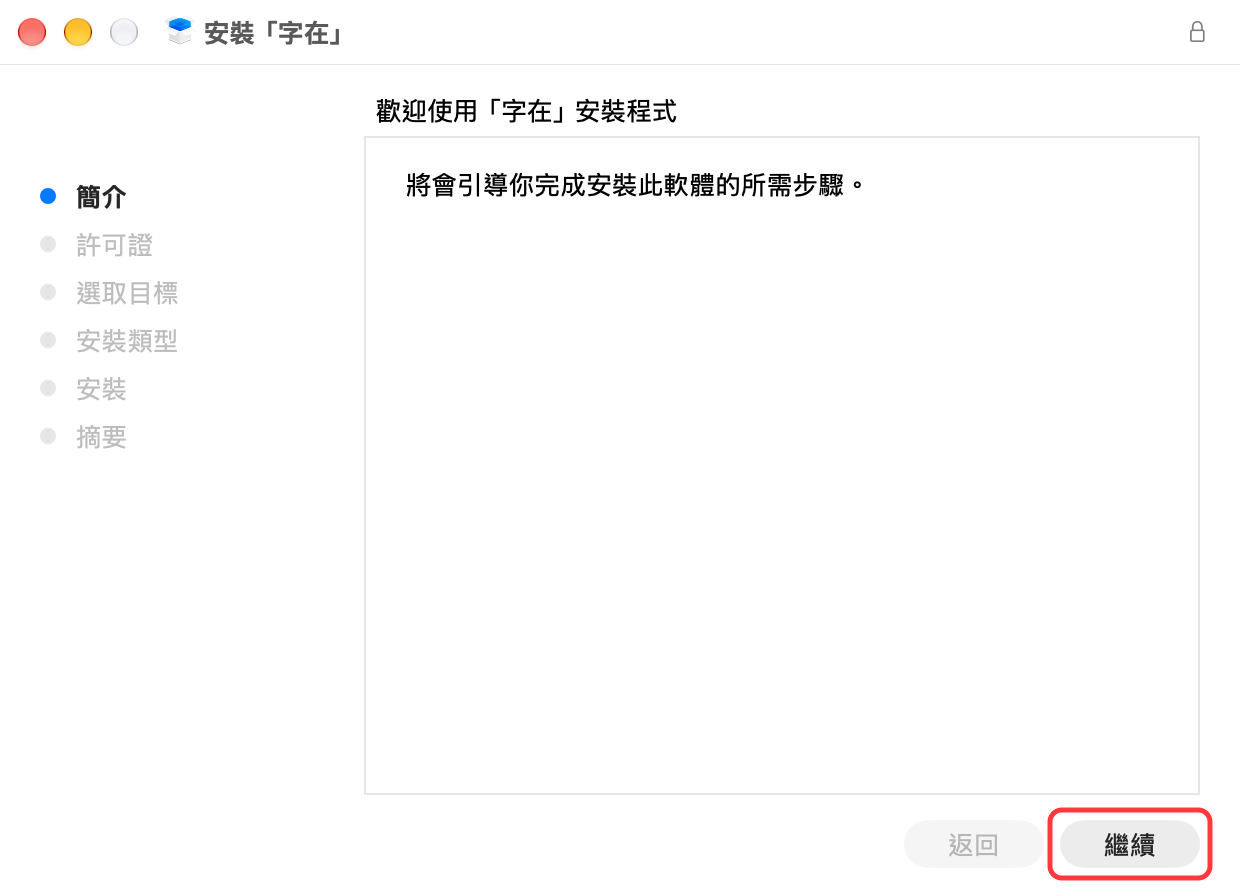
按「繼續」。
-
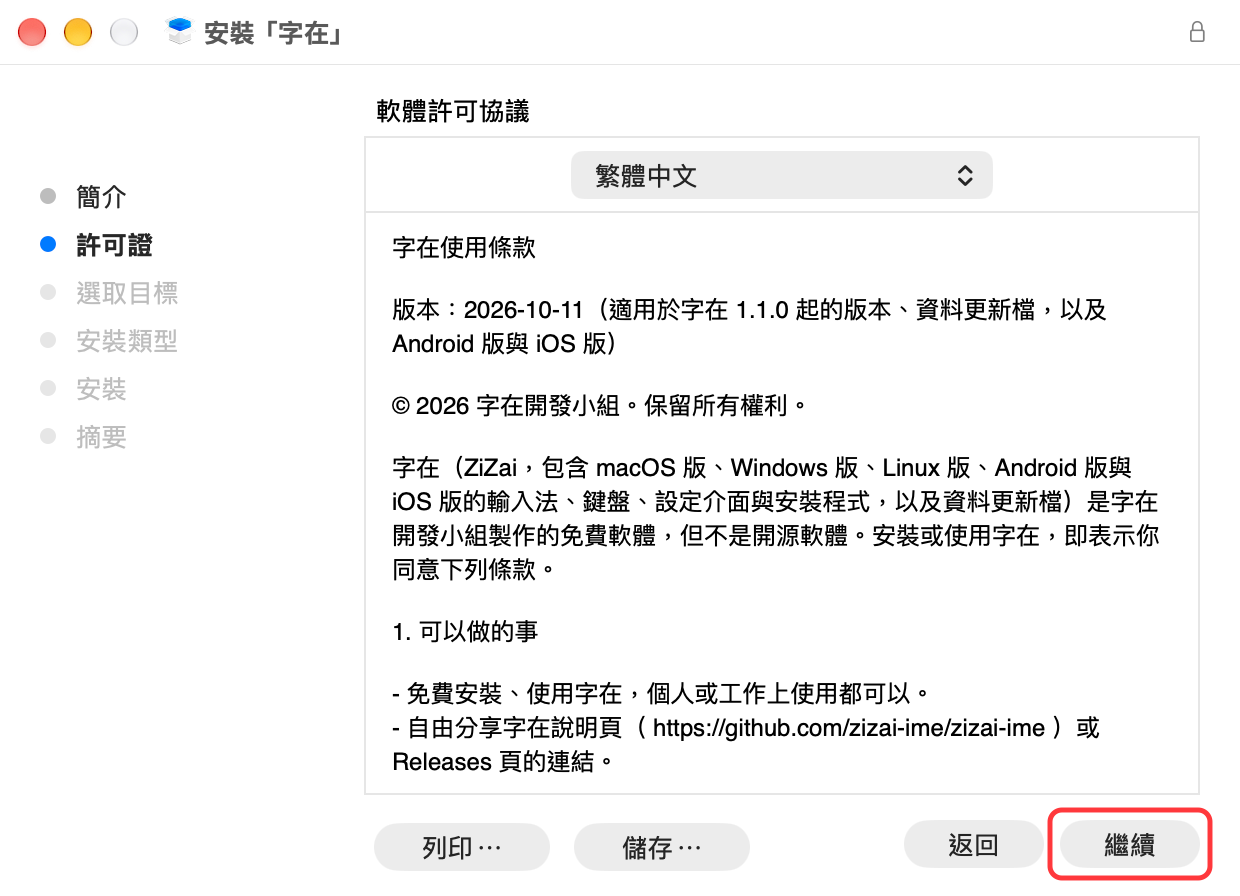
看過「軟體許可協議」(字在的使用條款與隱私權政策的重點),按「繼續」:
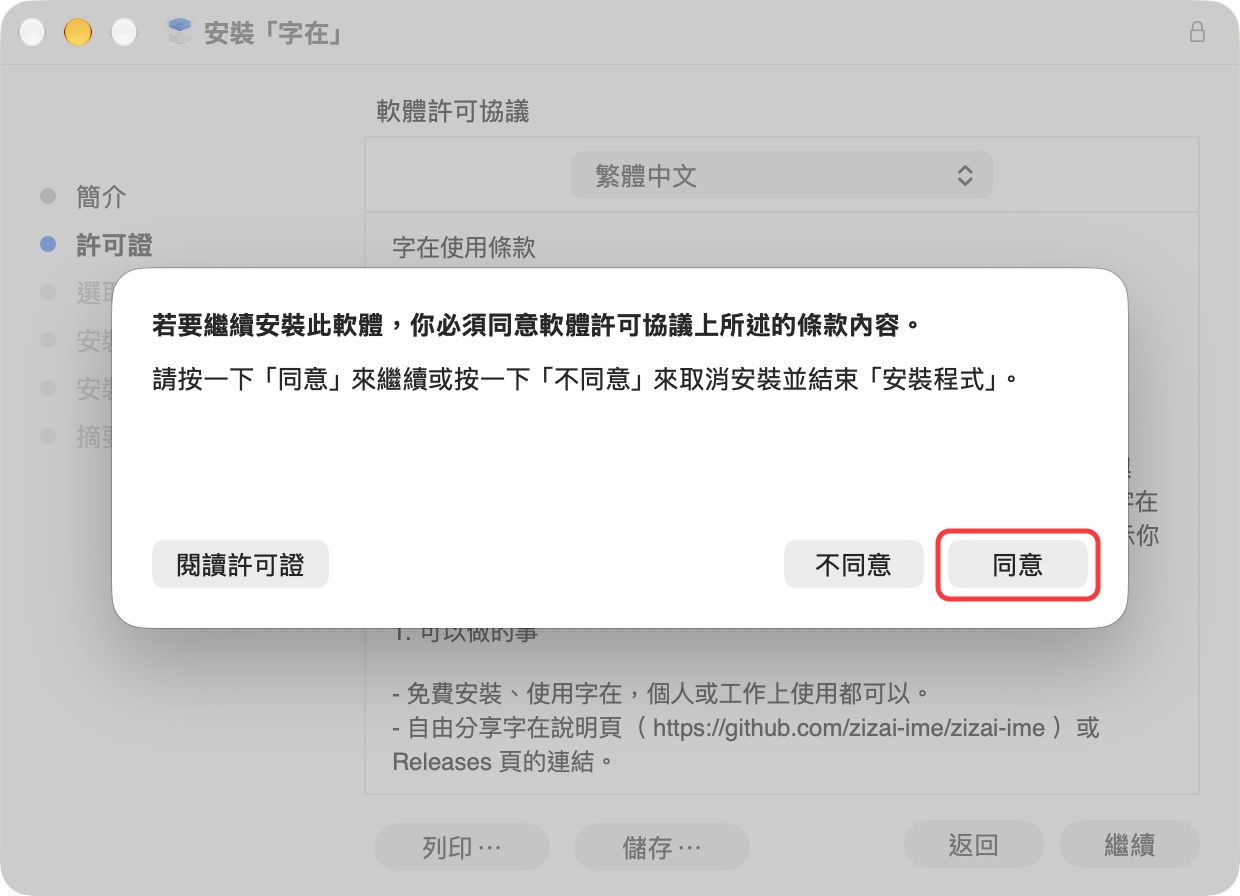
在跳出的視窗按「同意」(按「不同意」就不會安裝):
-
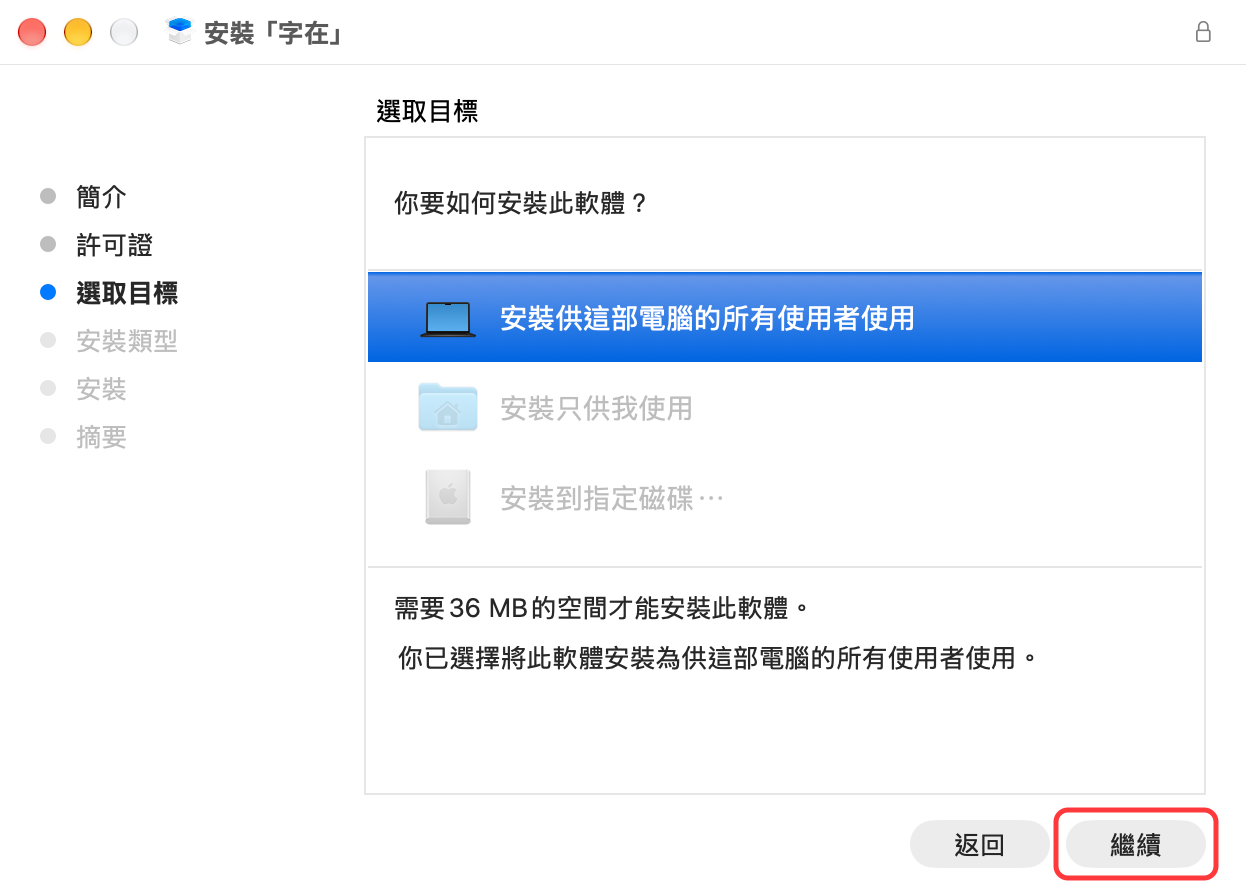
選「安裝供這部電腦的所有使用者使用」,按「繼續」。
-
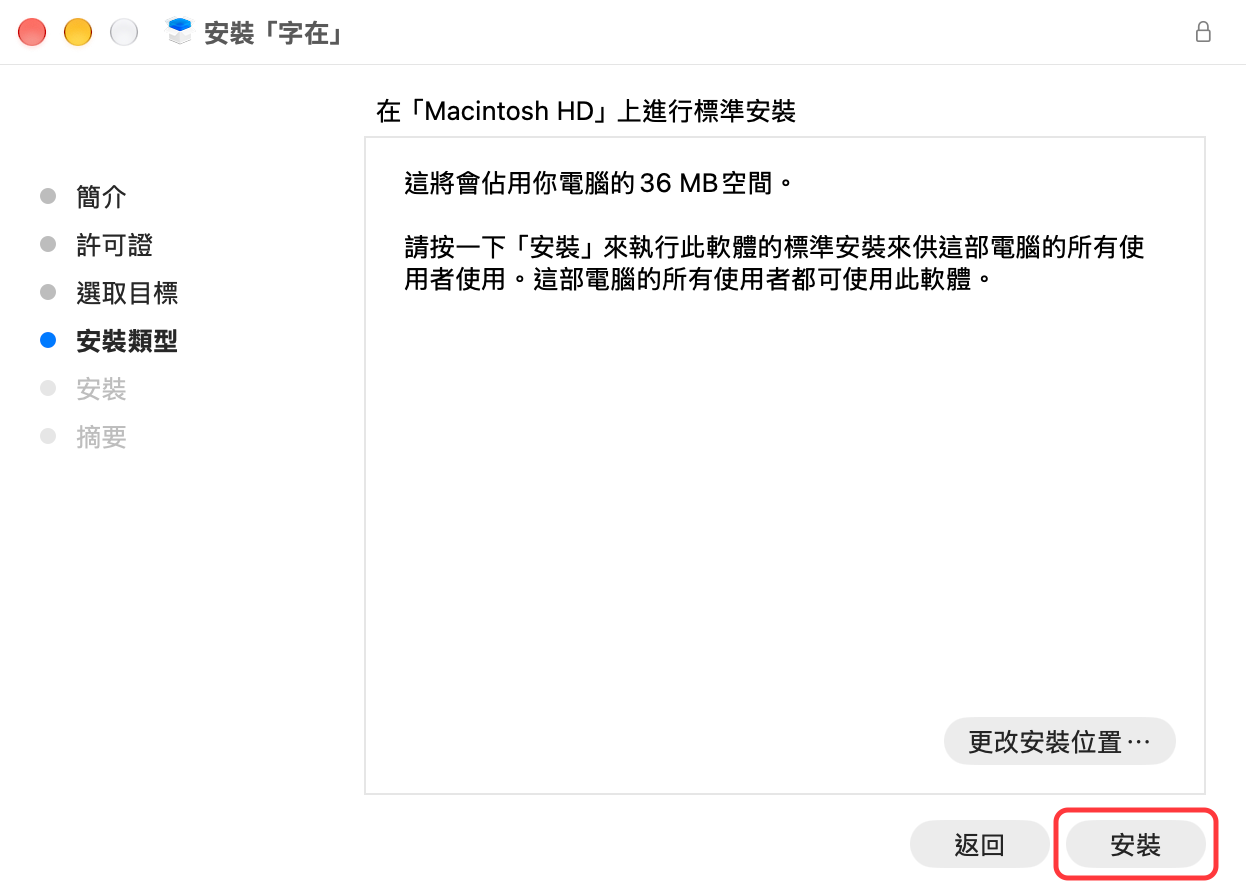
按「安裝」,輸入電腦的管理者密碼,裝好後按「關閉」。
-
「系統設定」如果開著,先按 Command+Q 結束它(它不會重新讀取輸入法清單)。
-
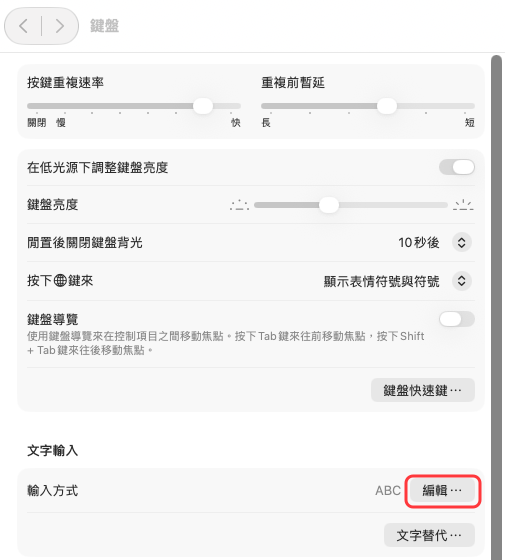
打開「系統設定」→「鍵盤」,按「輸入方式」右邊的「編輯⋯」。
-
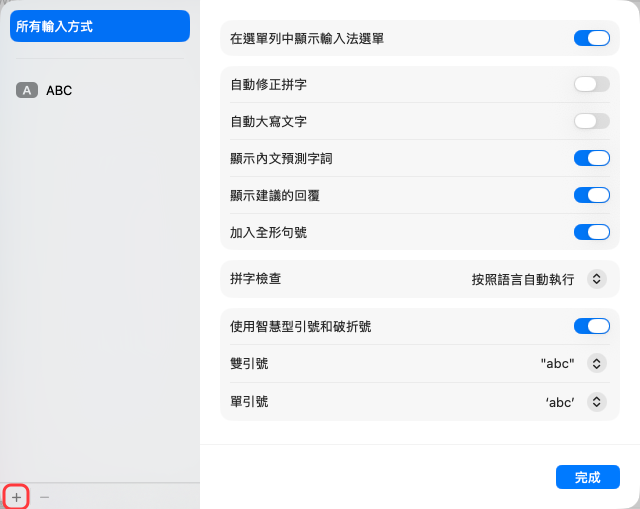
按左下角的「+」。
-
左邊選「繁體中文」,右邊選「字在」,按「加入」。
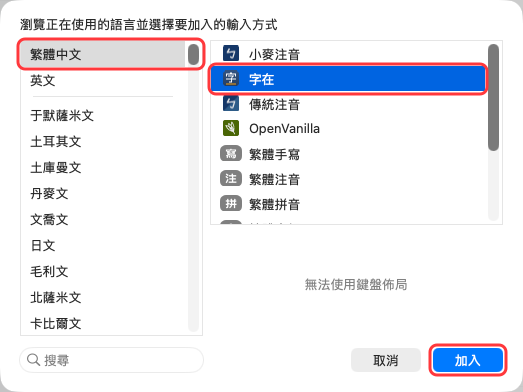
找不到「字在」或只看到一列空白時,請登出再登入(只重開「系統設定」不夠)。「字在設定」會一起裝在「應用程式」資料夾。
切換輸入法
- 按 Control+Space(macOS 預設的「選擇上一個輸入方式」),在「ABC」和「字在」之間切換。
- 如果在「輸入方式」裡開了「使用大寫鎖定鍵來切換『ABC』及目前輸入方式」,也可以按 Caps Lock 切換。
- 也可以從選單列的輸入法圖示選「字在」。
打字與選字
- 按字根鍵組字,組字區會顯示字根。
- 空白鍵送出第 1 個候選字。
- 選字鍵依序是 空白、
'、[、]、-、\、6、7、8、9、0。 - 候選字不只一頁時,用方向鍵(← ↑ 上一頁、→ ↓ 下一頁)或 Page Up/Page Down 翻頁。
- 按 Esc 取消組字。
- 候選字視窗開著時直接打下一個字,會先送出第 1 個候選字。
三碼與四碼
四碼字會自動推導出三碼,三碼、四碼都能打。在選單列的輸入法選單切換:
- 以四碼為主(預設):四碼的候選字順序固定不變。
- 以三碼為主:三碼的候選字依常用程度排,首選比較準;少數字打四碼時順序會變。
- 推導二碼(預設開啟):三碼、四碼的字也能用首尾兩碼打。
標點與符號
按 = 再按一顆鍵,打出中文標點、全形符號、注音符號、羅馬數字等,完整按法見 符號字根表。要加自己的符號或停用內建符號,到「字在設定」的「符號」分頁。
字根表
- 內建自建字根表:「字在自建字根表(依部件與筆順規則自建)」,裝好就能用。內建字根表以大易輸入法的字根為基礎,拆字碼由程式依字在的取碼規則、全字庫的部件與筆順資料,以及人工指定與調整的字根清單產生,不是任何輸入法廠商的官方字根表。字在與任何輸入法廠商沒有合作或隸屬關係,也未經其背書。有些字的拆法可能和你習慣的不同,可以在「字在設定」的「擴充字根表」分頁替它們加上你習慣的輸入碼。
- 擴充字根表:在「擴充字根表」分頁匯入
.cin字根表,或自己建一份。擴充字根表疊在內建表上,同一個輸入碼時排在前面。
請使用你有權使用的 .cin 檔,匯入的字根表只供你自己使用。字在不附、也不提供下載任何第三方的字根表檔案。
補字與自訂輸入碼
在「字在設定」裡:
- 我的詞庫:補字、替字加上自己的輸入碼、停用用不到的字。
- 查碼:查字的輸入碼,也可以直接拿來補字或改碼。
改完自動套用,不必重新啟動輸入法。
版本與更新
打開「字在設定」,第一頁「首頁」就有主程式與資料的版本;從輸入法選單選「檢查更新…」也會打開這一頁。按「檢查更新」才會連到 GitHub 查有沒有新版,不會自動檢查,也不會送出你的任何資料,見 隱私權政策。
- 主程式(輸入法與「字在設定」):有新版時按「前往下載頁」,下載新的安裝檔,照「安裝」的步驟裝一次就會升級。詞庫、擴充字根表與設定都會保留。只有部分平台更新的版本,「檢查更新」不會顯示,見 各平台的最新版本。
- 資料(字根表與字頻表):有新的資料更新檔時,按「下載並看改了哪些字」,看過改了輸入碼的字再按「套用」,切回其他 App 打字時就會生效,不必重裝字在。
資料更新檔換掉的是內建的字根表與字頻表,擴充字根表照舊疊在上面,詞庫與設定不受影響。想換回內建的資料,按「改回內建資料」。
也可以自己從 zizai-data 的 Releases 下載 .zizaipack ,在首頁按「匯入資料更新檔…」,或在 Finder 裡按兩下這個檔。
首頁「進階」裡的「接受測試更新檔」是開發小組測試用的,平常不用打開。
擴充區的字
內建字根表收錄 Unicode 擴充區的字,大多數要另外裝字型才顯示得出來。輸入法選單的「隱藏字型顯示不出來的字」預設開啟,這些字不會出現在候選字視窗。
想打這些字,可以安裝全字庫的字型:
- 到政府資料開放平臺的全字庫資料集( https://data.gov.tw/dataset/5961 )下載
Fonts_Sung.zip(全字庫宋體,候選字視窗用它顯示擴充區的字);要楷體可以另外下載Fonts_Kai.zip。 - 解壓縮,選取所有字型檔,按兩下用「字體簿」安裝。
- 登出再登入,字在會重新檢查哪些字顯示得出來,這些字就會出現在候選字視窗;不用關掉「隱藏字型顯示不出來的字」。
輸入法選單的「隱藏系統字型沒有的字(即使另外裝了字型)」預設關閉。打開後,只有另外安裝的字型才顯示得出來的字也不列入候選,適合文件要給沒裝字型的人看的時候。
全字庫字型由全字庫網站提供,依政府資料開放授權條款或 SIL Open Font License 1.1 授權;字在不附字型檔。
解除安裝
-
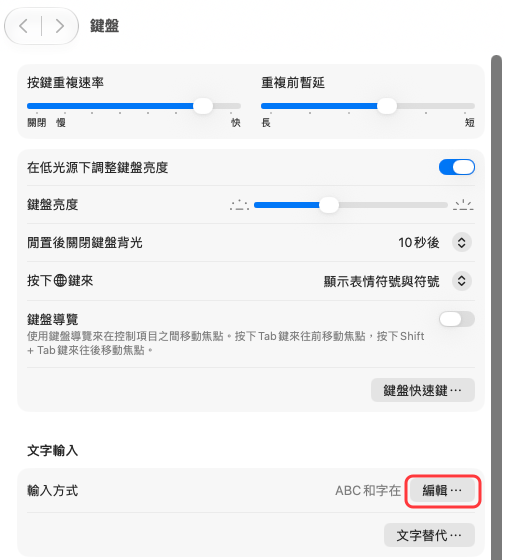
打開「系統設定」→「鍵盤」,按「輸入方式」右邊的「編輯⋯」。
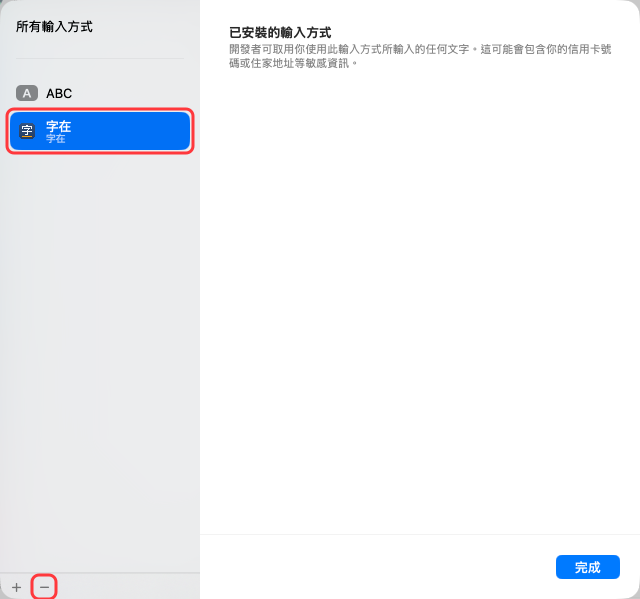
選「字在」,按左下角的「−」移除。
-
刪除下列項目(在 Finder 選「前往」→「前往檔案夾⋯」,輸入路徑;刪除時需要管理者密碼):
/Library/Input Methods/Zizai.app- 「應用程式」資料夾裡的「字在設定」
~/Library/Application Support/Zizai(詞庫、擴充字根表與匯入的資料更新檔都在這裡;要保留就不要刪)
-
要清除輸入法選單的選項(例如以四碼或三碼為主),在「終端機」執行
defaults delete studio.mosil.inputmethod.zizai。 -
登出再登入。
本頁截圖裡的 macOS 介面屬於 Apple,用來說明安裝與使用的步驟;紅框與裁切是字在開發小組加的。